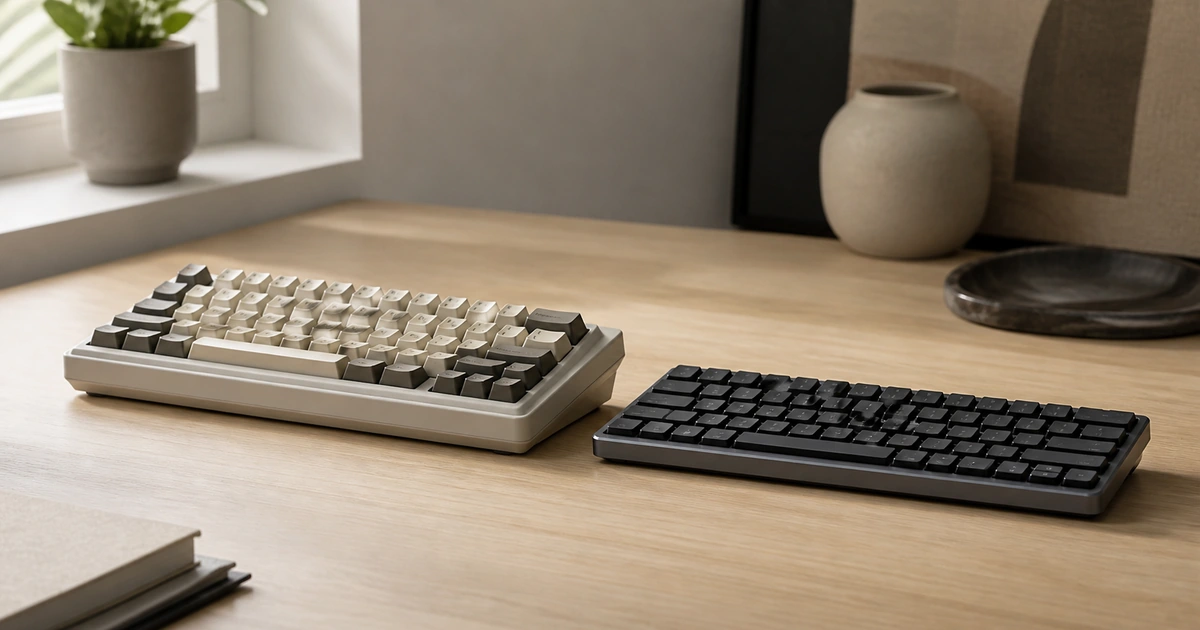
키보드를 고를 때 가장 먼저 갈리는 지점은 축, 즉 스위치 방식입니다. 2026년 11월 국내 판매 목록을 보면 3만~7만원대 기계식 키보드와 8만원 이상 자석축(Hall Effect, 홀 센서) 키보드가 같은 화면에 섞여 있습니다. 두 제품의 겉모습은 비슷한데 가격은 두 배 가까이 벌어집니다.
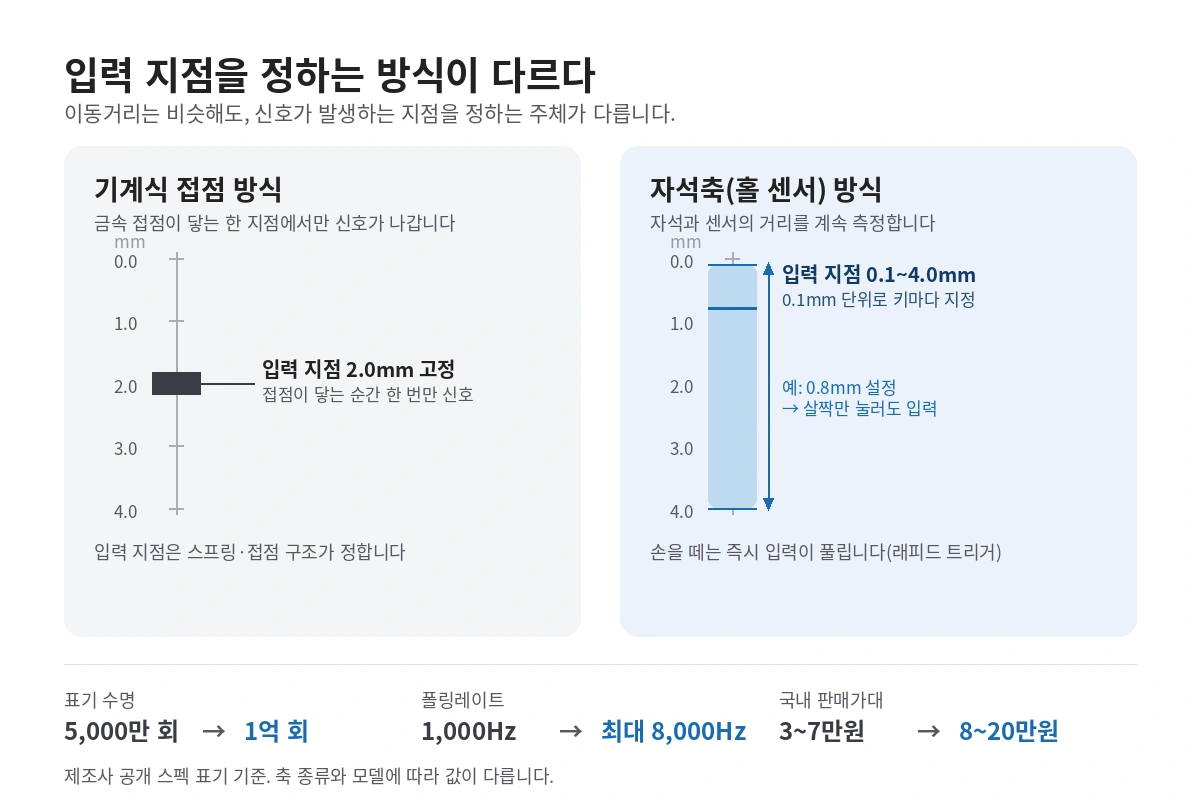
차이의 절반은 ‘입력 지점을 누가 정하는가’에서 나옵니다. 기계식 스위치는 스프링이 눌리며 금속 접점이 닿는 순간 한 번 신호를 보냅니다. 입력 지점은 스프링 길이와 접점 위치로 정해져 있고, 사용자가 바꿀 수 없습니다. 자석축은 키 안에 들어간 자석과 PCB 위의 홀 센서 사이 자기장 세기를 계속 읽습니다. 키가 몇 mm 내려갔는지를 실시간으로 알기 때문에 입력 지점을 소프트웨어로 옮길 수 있고, 손을 떼는 즉시 입력이 풀리는 래피드 트리거(Rapid Trigger)도 쓸 수 있습니다.
이 글은 두 방식의 스펙 차이를 숫자로 맞대어 놓고, 어떤 조건에서 어느 쪽이 유리한지, 사기 전에 무엇을 확인해야 하는지까지 정리한 자료입니다. 특정 제품을 며칠 써본 사용기가 아니며, 표에 적은 수치는 2026년 11월 판매 중인 대표 모델의 제조사 공개 스펙과 판매처 상세 정보를 기준으로 했습니다. 같은 방식이라도 축과 모델에 따라 값이 다르니, 최종 판단은 판매처 스펙표에서 한 번 더 확인하시길 권합니다.
한눈에 보는 차이
- 입력 지점 — 기계식은 2.0mm 부근에 고정, 자석축은 0.1~4.0mm를 0.1mm 단위로 지정
- 입력 해제 — 기계식은 정해진 복귀 지점을 지나야 풀림, 자석축은 손을 떼는 즉시(래피드 트리거)
- 손맛 바꾸는 방법 — 기계식은 축 교체, 자석축은 소프트웨어 설정
스펙표에서 먼저 봐야 할 숫자 4개
스펙표에는 비슷한 말이 많지만, 실제로 체감을 가르는 숫자는 네 개입니다.
- 입력 지점(Pre-travel) — 키를 몇 mm 눌렀을 때 신호가 들어가는지. 짧을수록 반응이 빠르고, 길수록 오입력이 줄어듭니다.
- 총 이동거리(Total travel) — 끝까지 눌렀을 때의 깊이. 4.0mm가 일반적이고, 로우 프로파일은 3.0~3.4mm가 많습니다.
- 반발력(gf, cN) — 스프링이 되미는 힘. 40~45gf는 가벼운 편, 60gf를 넘으면 손가락 피로가 빨리 옵니다. 자석축은 ‘시작 힘’과 ‘바닥 힘’을 따로 표기합니다.
- 폴링레이트와 해제 감도 — 초당 입력을 읽는 횟수(1,000Hz=1ms)와, 래피드 트리거에서 입력이 풀리는 거리(보통 0.1mm).
기계식과 자석축 스펙 비교
| 항목 | 기계식(적축 계열 기준) | 자석축(홀 센서) |
|---|---|---|
| 입력 지점 | 2.0mm 고정 (모델별 1.8~2.2mm) | 0.1~4.0mm, 0.1mm 단위 |
| 총 이동거리 | 4.0mm | 3.4~4.0mm (모델별) |
| 반발력 | 약 45gf에서 입력 | 시작 40gf / 바닥 60gf 같은 식으로 표기 |
| 입력 해제 | 정해진 복귀 지점을 지나야 해제 | 래피드 트리거(0.1mm 단위 즉시 해제) |
| 표기 수명 | 5,000만 회(일부 1억 회) | 1억 회 |
| 축 교체 | 핫스왑 모델은 3핀·5핀 축 자유 교체 | 같은 홀 센서 방식 축으로만 교체 |
| 소프트웨어 | 없어도 그대로 동작 | 입력 지점·해제 감도 설정에 사실상 필수 |
| 폴링레이트 | 1,000Hz가 일반적 | 1,000~8,000Hz |
| 국내 판매가대 | 3~7만원 | 8~20만원 |
표에서 눈여겨볼 줄은 ‘입력 해제’입니다. 기계식은 키를 눌러 입력이 들어간 뒤, 손을 떼도 복귀 지점(보통 입력 지점보다 0.4~0.6mm 위)을 지나야 입력이 풀립니다. 그래서 같은 키를 빠르게 두 번 누르려면 손가락이 그만큼 올라갔다 내려와야 합니다. 자석축은 현재 위치를 계속 읽기 때문에 손가락이 0.1mm만 올라가도 입력이 풀립니다. FPS에서 좌우로 짧게 끊어 움직이는 동작(스트레이프)이 이 차이로 갈립니다.
타건감은 어디서 갈리나
기계식의 손맛은 축이 거의 전부입니다. 리니어(적축·흑축)는 걸리는 느낌 없이 일정하게 내려가고, 촉각(갈축)은 2.0mm 부근에서 한 번 툭 걸리며 입력 시점을 손끝으로 알려줍니다. 클릭(청축)은 걸리는 지점에서 소리까지 냅니다. 축을 바꾸면 손맛이 통째로 바뀌고, 같은 축이라도 스프링 무게·윤활·하우징 흡음재에 따라 소리와 반발이 달라집니다. 이 ‘물리적으로 고정된 감각’이 기계식의 장점이자 한계입니다.
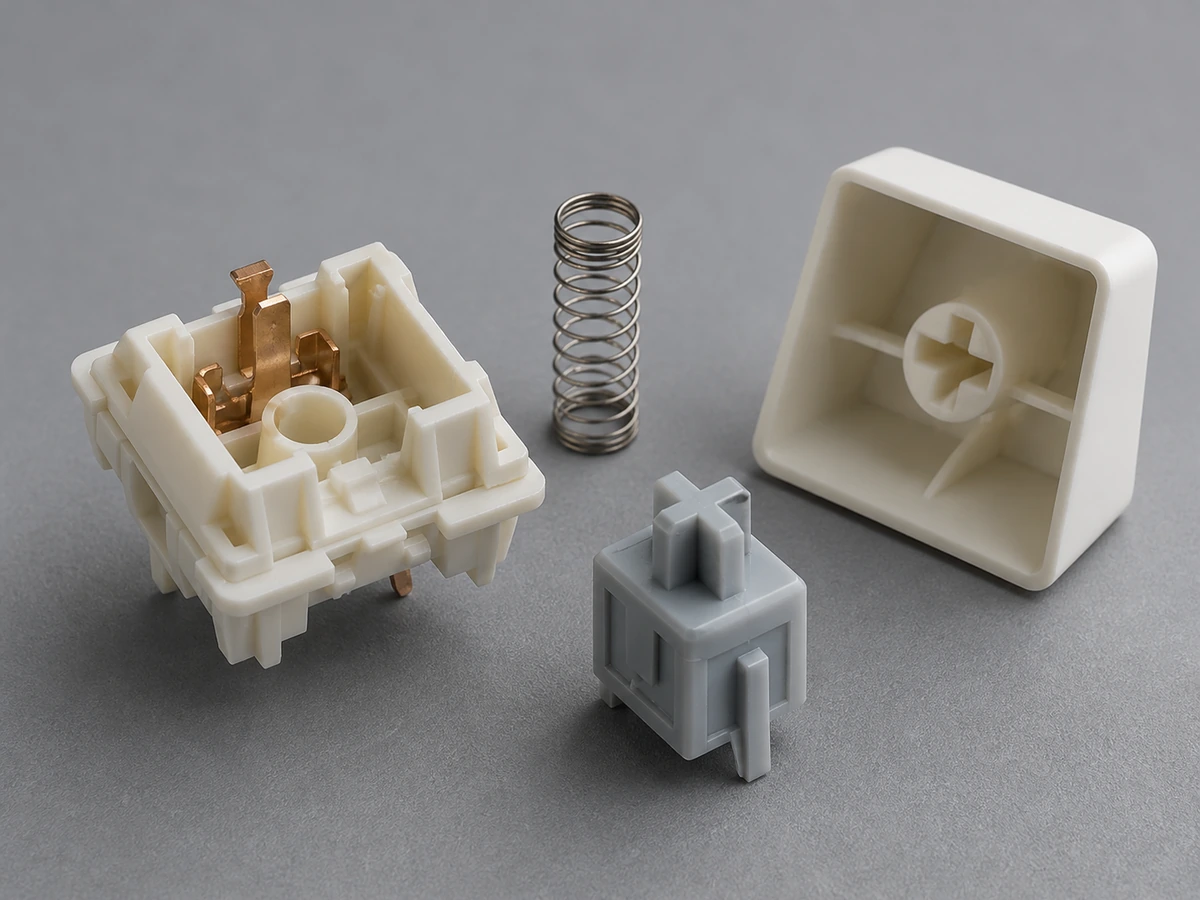
자석축은 구조상 리니어 계열이 대부분입니다. 스템에 자석이 붙어 있어 촉각을 만드는 범프를 넣기 어렵고, 손맛은 스프링 무게로 조절합니다. 대신 누르는 깊이에 따라 감도를 지정할 수 있습니다. 같은 키보드에서 게임할 때는 0.8mm, 문서 작업할 때는 1.8mm로 바꾸는 식입니다. 축을 뽑아 교체하는 대신 설정 화면에서 값을 바꾸는 것이고, 키마다 다른 값을 넣을 수도 있습니다.
여기서 갈리는 취향이 있습니다. 손끝으로 ‘지금 입력됐다’를 확인하는 촉각을 좋아한다면 기계식 갈축이 맞고, 눌리는 느낌 없이 빠르게 치는 리니어를 좋아한다면 자석축이 잘 맞습니다. 다만 자석축은 소프트웨어 기본값이 낮게 잡힌 제품이 많아, 처음 연결했을 때 오타가 늘었다면 입력 지점을 1.5~2.0mm로 올려보는 것이 먼저입니다.
게임과 문서 작업, 유리한 지점이 다르다
FPS 게임은 자석축이 유리한 대표 사례입니다. 입력 지점 0.8~1.2mm에 래피드 트리거 0.1mm를 걸면, 손가락을 살짝만 떼도 입력이 풀려 정지와 재출발이 빨라집니다. 다만 입력 지점을 0.5mm 아래로 내리면 손가락을 얹어 두기만 해도 입력이 들어가 오조작이 늘어납니다. 0.8mm 아래로는 내리지 않는 편이 안전합니다.
문서·사무 작업은 조건이 다릅니다. 타자 속도는 입력 지점보다 키 배열과 손목 위치에서 더 크게 갈리고, 2.0mm 안팎의 익숙한 감각이 오타를 줄여줍니다. 회사 PC처럼 소프트웨어 설치가 막힌 환경이라면 자석축의 장점 상당 부분을 쓰지 못하고 기본값으로만 쓰게 됩니다. 조용해야 하는 사무실이라면 흡음재가 들어간 저소음 적축이 현실적입니다.
리듬게임·격투게임은 폴링레이트와 다중 입력 처리가 중요합니다. 8,000Hz 제품은 입력 지연을 0.125ms 단위로 줄이지만, 케이블 품질과 CPU 점유율에 영향을 받고 일부 환경에서는 체감 차이가 거의 없습니다.
사고 나서 후회하는 지점
자석축에서 아쉬운 점
- 축 교체의 자유도가 낮습니다. 같은 홀 센서 방식 축만 꽂을 수 있어, 취향에 안 맞으면 설정으로 버텨야 합니다.
- 설정을 소프트웨어에 의존합니다. 앱 업데이트나 펌웨어 초기화로 감도가 기본값으로 돌아간 사례가 커뮤니티에 종종 올라옵니다.
- 낮은 입력 지점은 오입력과 오타를 부릅니다. 게임용 설정을 그대로 두고 문서를 쓰면 체감 오타율이 확 올라갑니다.
- 가격이 높고, 로우 프로파일 모델은 키캡 호환성이 좁습니다.
기계식에서 아쉬운 점
- 입력 지점이 고정이라 래피드 트리거를 쓸 수 없습니다. 빠른 연타가 필요한 장르에서는 구조적 한계입니다.
- 축 교체로 손맛을 바꾸려면 핫스왑 여부를 먼저 확인해야 하고, 축·스프링·윤활에 드는 비용이 본체 가격에 가까워질 수 있습니다.
- 청축은 소음이 커서 사무실·도서관에서 쓰기 어렵습니다. 같은 청축이라도 흡음재가 없으면 통울림이 커집니다.
구매 전 체크리스트
- 배열 — 60%·68%·75%·TKL(87키)·풀배열 중 무엇인지. 방향키와 F열, 숫자패드를 실제로 쓰는지 먼저 세어보면 절반은 정해집니다.
- 핫스왑 규격 — 3핀인지 5핀인지, 자석축은 전용 마운트인지. 나중에 축을 바꿀 계획이 있으면 이 항목이 가장 중요합니다.
- 소프트웨어 지원 범위 — 윈도우만 되는지, 맥·리눅스도 되는지, 웹 기반(QMK·VIA)인지 전용 앱인지. 회사 PC에서는 설치 자체가 막히는 경우가 많습니다.
- 폴링레이트와 연결 방식 — 8,000Hz는 케이블과 포트 품질을 타고, 무선 모드에서는 대개 1,000Hz로 내려갑니다.
- 하우징과 마운트 — 가스켓 마운트인지 트레이 마운트인지, 무게와 미끄럼 방지 패드가 있는지. 타건음의 절반은 하우징이 결정합니다.
- 키캡 — ABS인지 PBT인지, 한글 각인이 있는지, 프로파일이 일반적인지. 로우 프로파일은 전용 키캡만 맞습니다.
- 보증과 반품 — 국내 정품인지, 축 불량 교환 기간이 얼마인지, 해외 직구라면 배송비와 관세까지 본체 가격에 더해 계산합니다.
예산별로 고르는 기준
FPS 비중이 높고 예산이 10만원 이상이라면 자석축을 권합니다. 입력 지점 1.0~1.2mm, 래피드 트리거 0.1mm에서 시작해 손에 맞게 조정하면 됩니다. 타이핑과 사무가 중심이고 조용해야 한다면 흡음재가 들어간 기계식 저소음 적축(40~45gf)이 무난합니다. 처음이고 취향을 모르겠다면 3~5만원대 핫스왑 기계식으로 시작해 적축·갈축을 직접 갈아 끼워보고, 리니어가 맞다는 결론이 났을 때 자석축으로 넘어가는 순서가 돈을 덜 씁니다.
가격과 재고는 판매처마다 자주 바뀝니다. 결제 전에 스펙표의 입력 지점·반발력·보증 기간 세 줄을 다시 확인하고, 같은 모델이라도 축 옵션이 여러 개면 축 이름까지 확인하시길 권합니다.